
blenderとLLMをMCPサーバー経由で接続して怠ける方法
公開日: 2026/03/08 / 更新日: 2026/03/28
めあては自然言語を通して3Dモデルを生成すること。
具体的には、Claude Desktopのプロンプトから”blenderで何か作って”と指示して、該当のLLMにMCPサーバー経由でblenderを操作させる。blenderはpythonからの指示を受け付けるAPIがあるため、LLMはpythonスクリプトを生成してMCPサーバー経由でblenderに流し込む。この流れでblenderを操作するアプローチとして、以下の2種類がある。
- ヘッドレス実行:blenderはバックグラウンドで実行される。処理が終わるとblenderは終了し.blendファイルや画像が保存される。
- アクティブセッション実行:いつものblenderを開いた状態で、アドオン経由、リアルタイムでモデルが形作られる。
今回は2番でいく。
手順は、まず必要なものを全てダウンロード・インストールしてから、各種設定に入る。
必要なもの(5つ)
- Claude Desktop
https://claude.com/ja-jp/download - Blender
https://www.blender.org/download/ - Blender MCP
https://github.com/ahujasid/blender-mcp
(ahujasid氏のGitHubのページから"code" → "Download ZIP"、DL完了したら展開しとく。) - Python
https://www.python.org/downloads/ - uv
Windowsの場合:
powershell -ExecutionPolicy ByPass -c "irm https://astral.sh/uv/install.ps1 | iex"MacOS/Linuxの場合:
curl -LsSf https://astral.sh/uv/install.sh | sh
ちなみに、5個目のuvはClaude関連のMCPサーバーを管理する際のデファクトスタンダードらしい。pipより早いらしいが詳しいことは知らん。
各種設定
Claude desktop
起動したらログイン/サインアップして、”設定”→”開発者”でローカルMCPサーバーのページを開き、”設定を編集”を押すとファイルマネジャーが開いて”claude_desktop_config.json”が選択されるためこれを開いて編集する。
{
  "preferences": {
    "coworkWebSearchEnabled": true,
    "coworkScheduledTasksEnabled": false,
    "ccdScheduledTasksEnabled": false,
    "quickEntryShortcut": "off"
  },
  "mcpServers": {
    "blender": {
      "command": "uvx",
      "args": [
        "blender-mcp"
      ]
    }
  }
}"preferences"はもともとあったから、その下に"mcpServers"のキーを作成して"blender"用の設定を追加する。他にも、mcpサーバーを設定したければ、ここに追加していくことになる。
jsonの更新を保存して、Claude Desktopアプリを再起動(しっかり終了させてから)すると、
エラーが出る(ちなみにWindowsではうまくいった。Macでは以下のようなエラーが出た)。
[blender] [info] Using MCP server command: uvx with args and path: {-省略-}
[blender] [info] Server started and connected successfully { metadata: undefined }
Failed to spawn process: No such file or directory私の場合はPCもろとも再起動しても"uvx"が見つからないなどと言ってきたが、解決策は以下。
"blender": {
  "command": "/Users/あなたのユーザー名/.cargo/bin/uvx", // ここをフルパスにする
  "args": ["blender-mcp"]
}Geminiに聞いたところ、claude_desktop_config.jsonの"commnad"をフルパスで示せば良いとのことだった。
変更を保存してClaude Desktopアプリを再起動すると見事に解決。
成功してるかどうかは、アプリの設定画面の"開発者"タブから"blender running"の表示があるか、プロンプト欄の"+"の"コネクタ"にblenderのトグルスイッチの表示があるかで確認できる。
Blender
起動してセットアップしたら、"Edit"→"preferences"→"Add-ons"を開き右上の矢印から"Install from Disk"を選択する。そしたら、さっきGitHubからDLして解凍したBlender MCPに入っている"addon.py"を選択してインストール。
するとblenderメイン操作画面から"N"で開くサイドメニューに"Blneder MCP"が追加されているはずだからそれを開いて"Connect to MCP server"を押すとblender側の準備も完了。
実際の挙動
挙動を確かめよう。
使い方は簡単で、ただプロンプトにして欲しいことを書くだけ。AIが自動でblender MCPの必要性を汲み取って期待した応答が生成される。
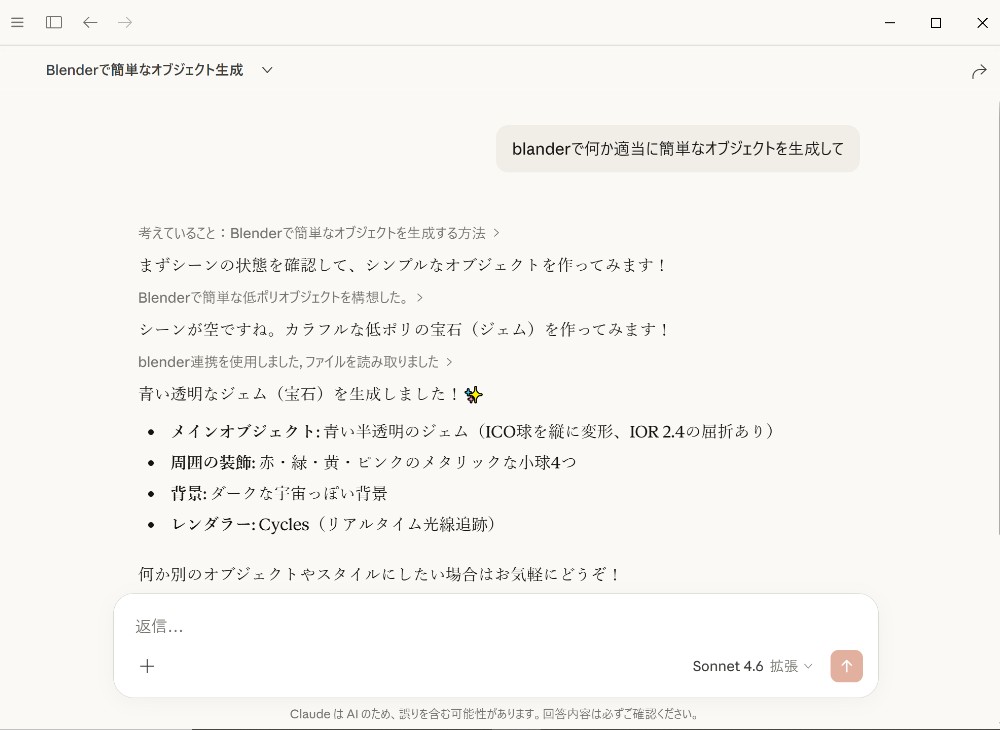
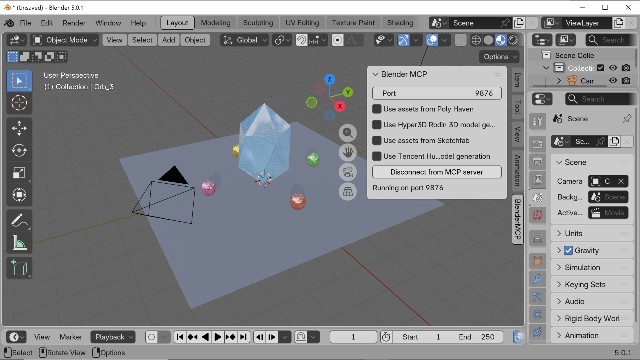
伝わりにくいがテクスチャがそれっぽくて感動した。
細かい使い勝手はこれから試す。
ライター
HARLYA
無能アリ
趣味でフルスタック開発をしている。巨人の肩に乗りまくりで四捨五入すればエンドユーザー。